Verifica con grafici: come convertirla da PDF a Google Moduli mantenendo le immagini
Abbiamo una verifica in PDF, completa di grafici e domande, e vogliamo trasformarla in un modulo di Google senza perdere le immagini. Con l’aiuto di Gemini e Google Apps Script possiamo automatizzare buona parte del lavoro.
Il procedimento consiste nel salvare separatamente le immagini, chiedere a Gemini di generare uno script e usare quello script per costruire il modulo. Gemini prepara il codice; Google Apps Script lo esegue e crea la verifica.
(Per questo esempio utilizziamo una prova molto breve, con un grafico a barre e un diagramma circolare. Il vantaggio di questo metodo diventa evidente con una verifica corposa, per esempio con una ventina di esercizi e altrettanti grafici.)
Indice
- Passo 1: prepara il PDF ed estrai le immagini dei grafici
- Passo 2: carica le immagini su Drive e condividi la cartella
- Passo 3: allega la verifica in Gemini e chiedi lo script
- Passo 4: apri Google Apps Script da un modulo vuoto
- Passo 5: incolla il codice, salvalo ed eseguilo
- Passo 6: controlla che esercizi e grafici siano al posto giusto
- Passo 7: imposta le risposte corrette e i punteggi
- Passo 8: correggi eventuali errori dello script con Gemini
- Passo 9: pubblica la verifica e condividi il link con gli studenti
Passo 1: prepara il PDF ed estrai le immagini dei grafici
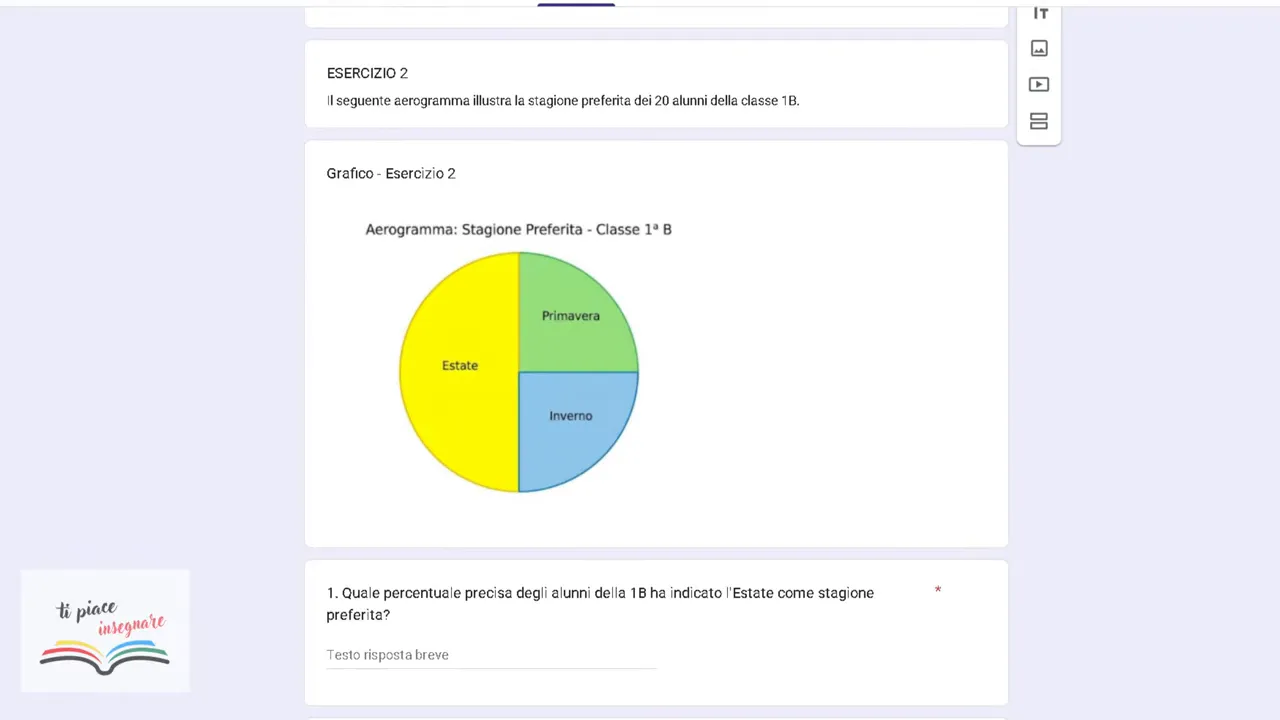
Partiamo dalla verifica originale. Nell’esempio, il primo esercizio riguarda gli sport preferiti dagli alunni e presenta un grafico a barre. Il secondo riguarda le stagioni preferite e utilizza un diagramma circolare. Ogni grafico è accompagnato da domande che dovranno diventare campi compilabili nel modulo.
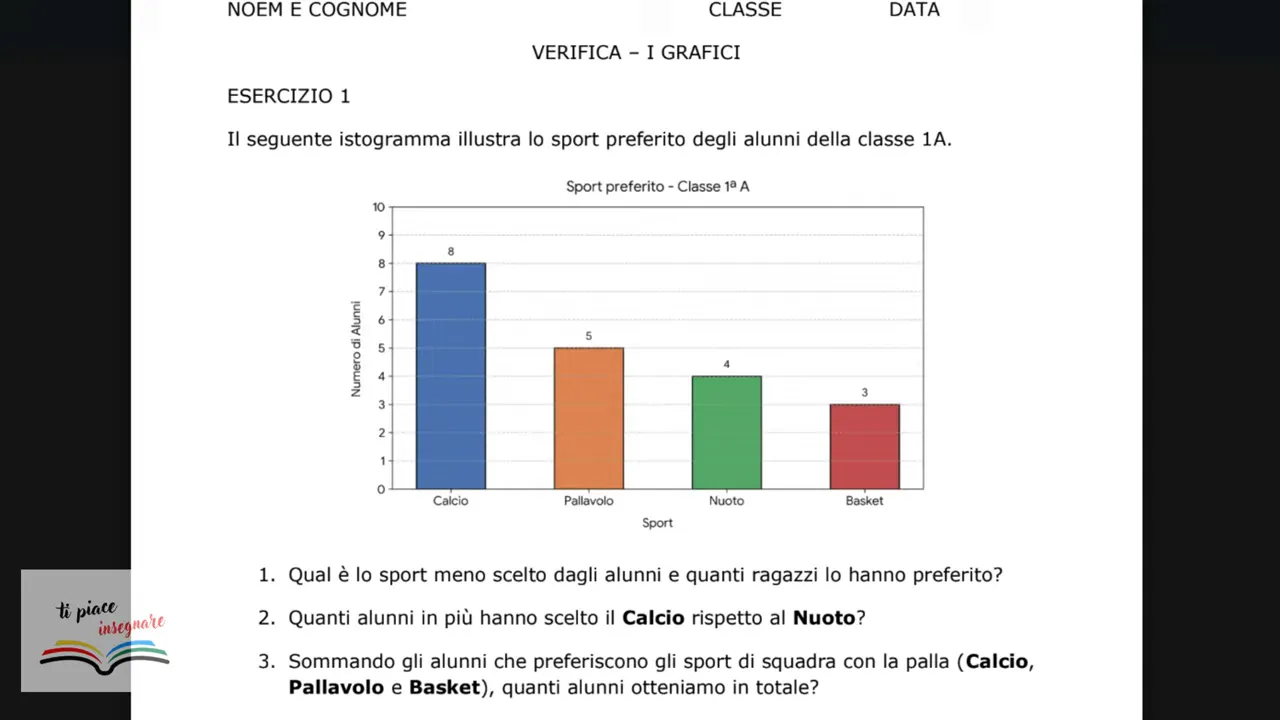
Il punto di partenza è una verifica con tracce, grafici e domande da conservare nel modulo.
Se le immagini sono poche, possiamo salvarle con lo Strumento di cattura di Windows:
- Apriamo il PDF e portiamo sullo schermo il primo grafico.
- Dal menu Start avviamo lo Strumento di cattura.
- Selezioniamo l’area del grafico, includendo titolo, legenda ed etichette utili.
- Salviamo l’immagine in una cartella, assegnandole un nome riconoscibile, per esempio Esercizio 1.
- Ripetiamo l’operazione per il secondo grafico, chiamandolo Esercizio 2.
La corrispondenza tra nome del file ed esercizio è importante: aiuta a indicare a Gemini quale immagine associare a ciascuna parte della verifica.
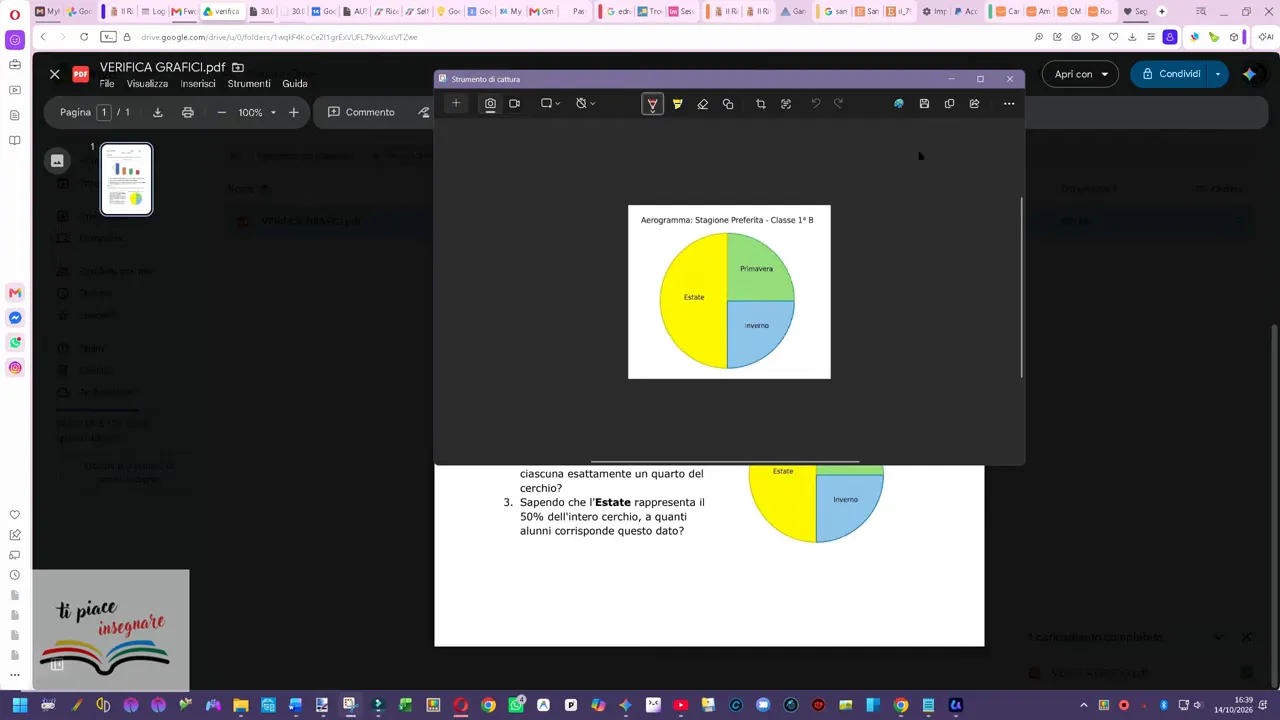
Naturalmente, se il PDF contiene molte immagini, ritagliarle una alla volta diventa poco pratico. In quel caso possiamo utilizzare un servizio come iLovePDF per estrarre le immagini dal PDF, invece di acquisirle manualmente.
Passo 2: carica le immagini su Drive e condividi la cartella
Raccogliamo le immagini in una cartella di Google Drive. Nell’esempio, la cartella contiene anche il PDF della verifica, che utilizzeremo successivamente come allegato in Gemini.
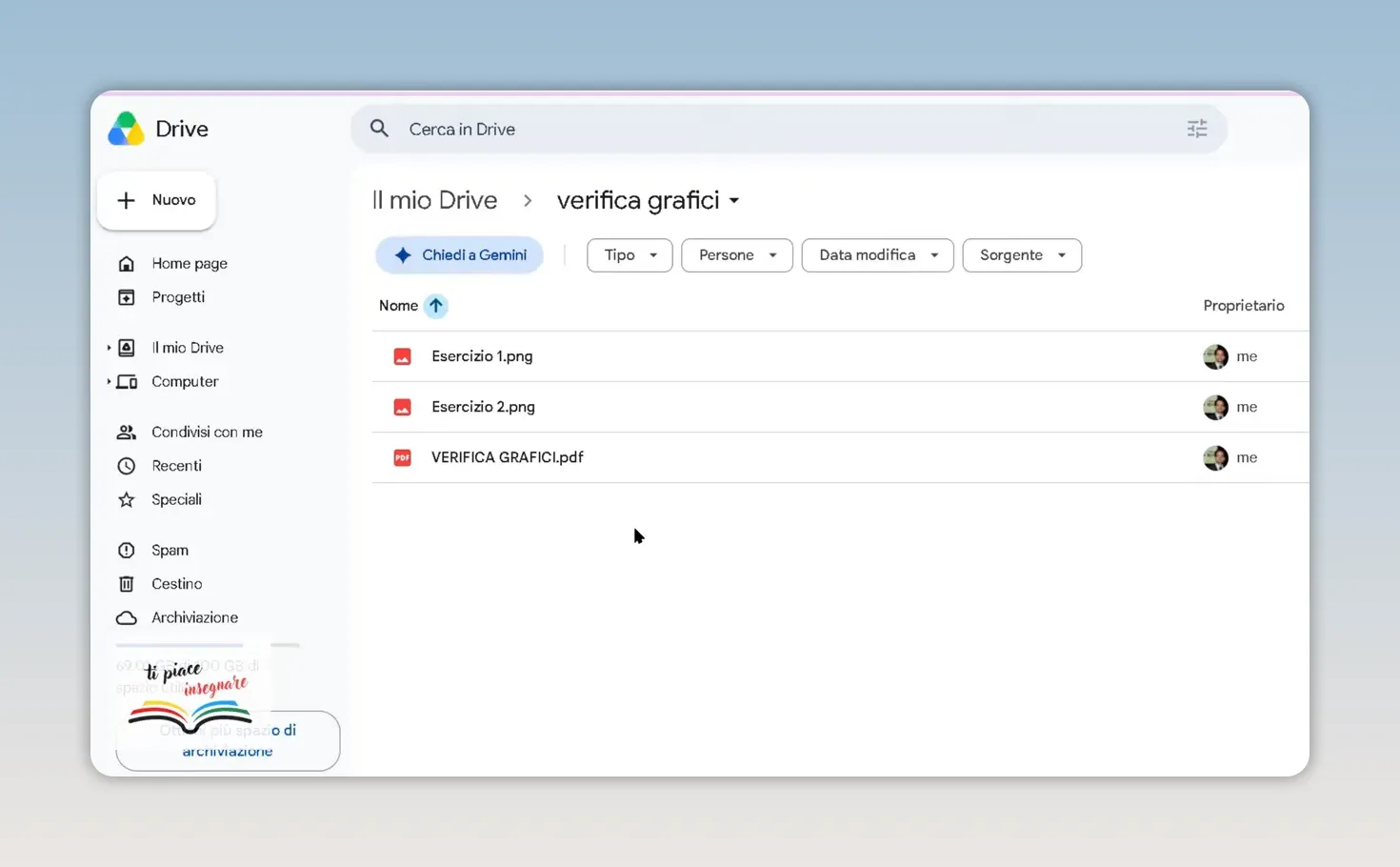
Ora dobbiamo recuperare un collegamento alla cartella delle immagini:
- Selezioniamo la cartella in Drive.
- Apriamo le opzioni di Condivisione.
- Nella sezione Accesso generale, passiamo da Con limitazioni a Chiunque abbia il link.
- Copiamo il collegamento alla cartella.
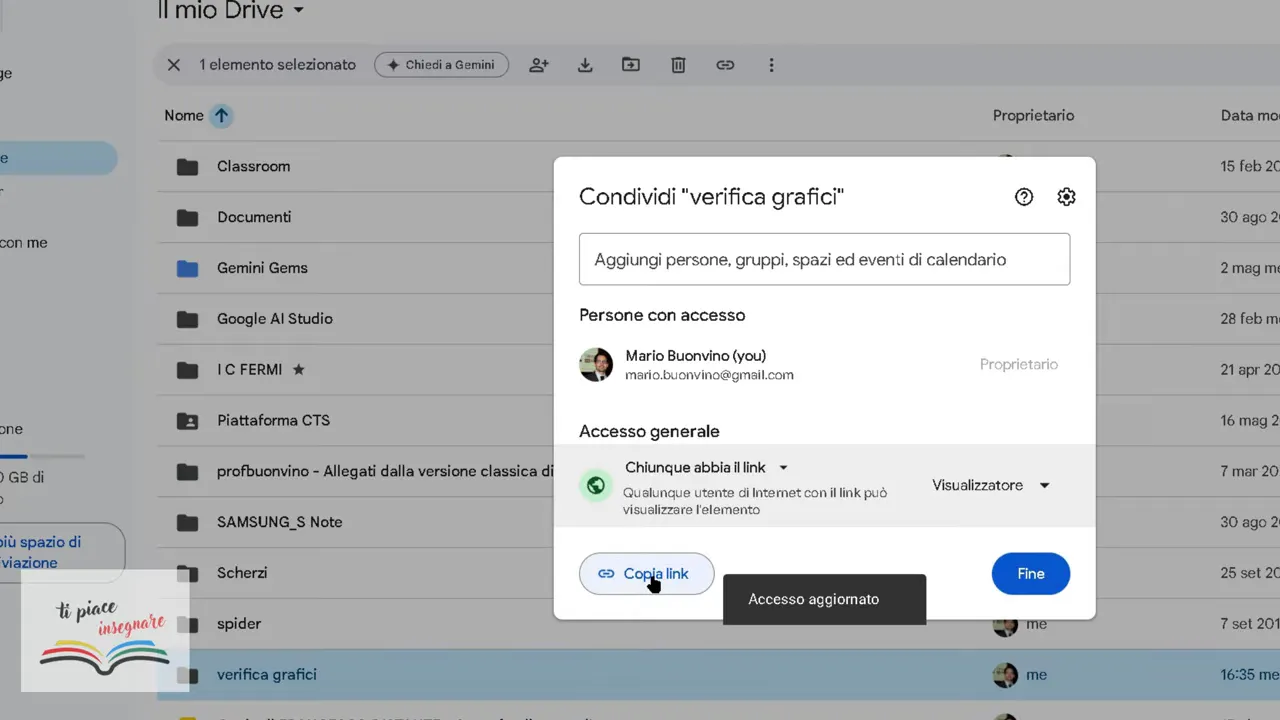
Copiamo il collegamento della cartella: servirà a indicare a Gemini dove recuperare i grafici.
Questo è il link alle immagini che servirà a Gemini per includere le immagini nel Modulo di Google.
Passo 3: allega la verifica in Gemini e chiedi lo script
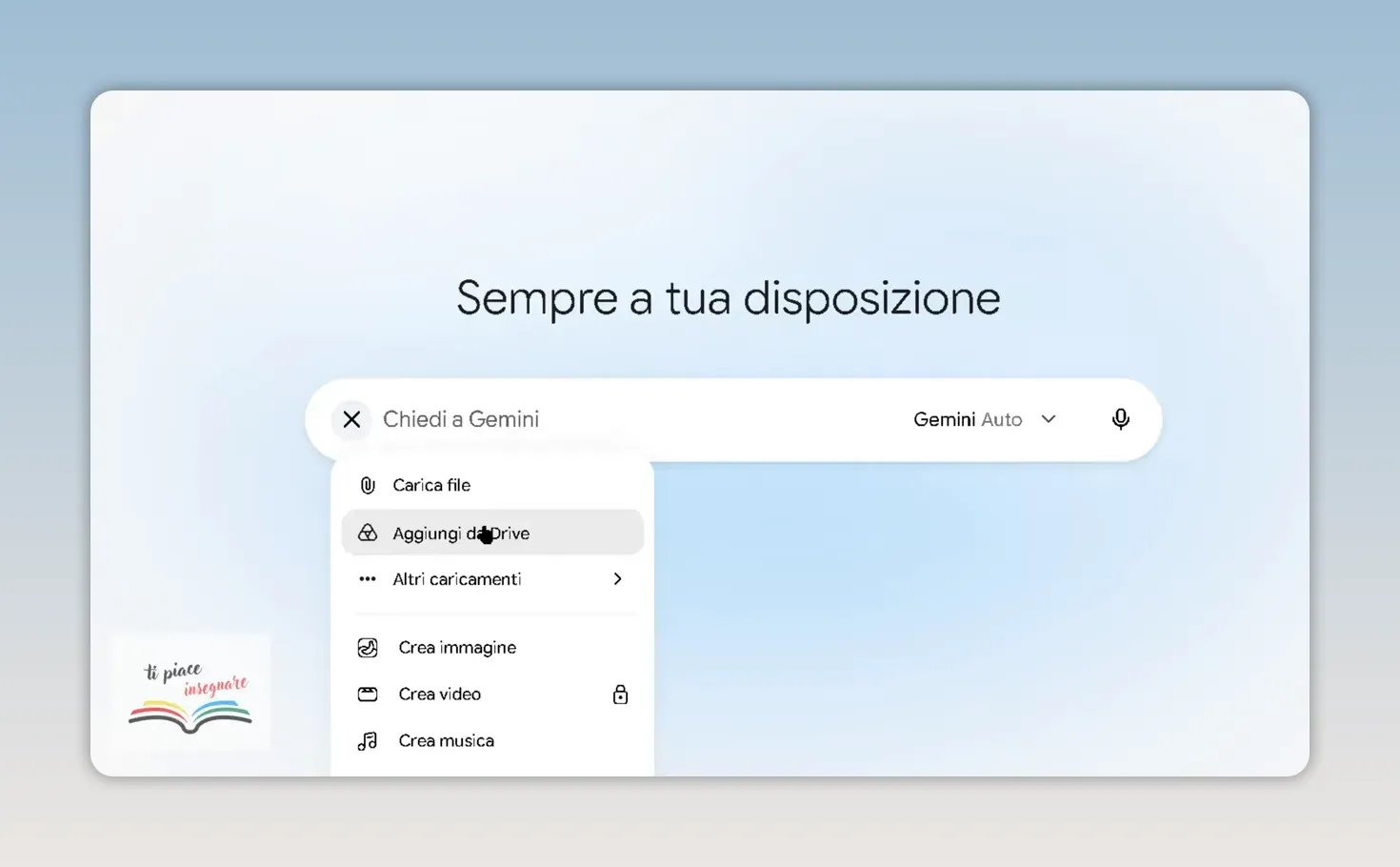
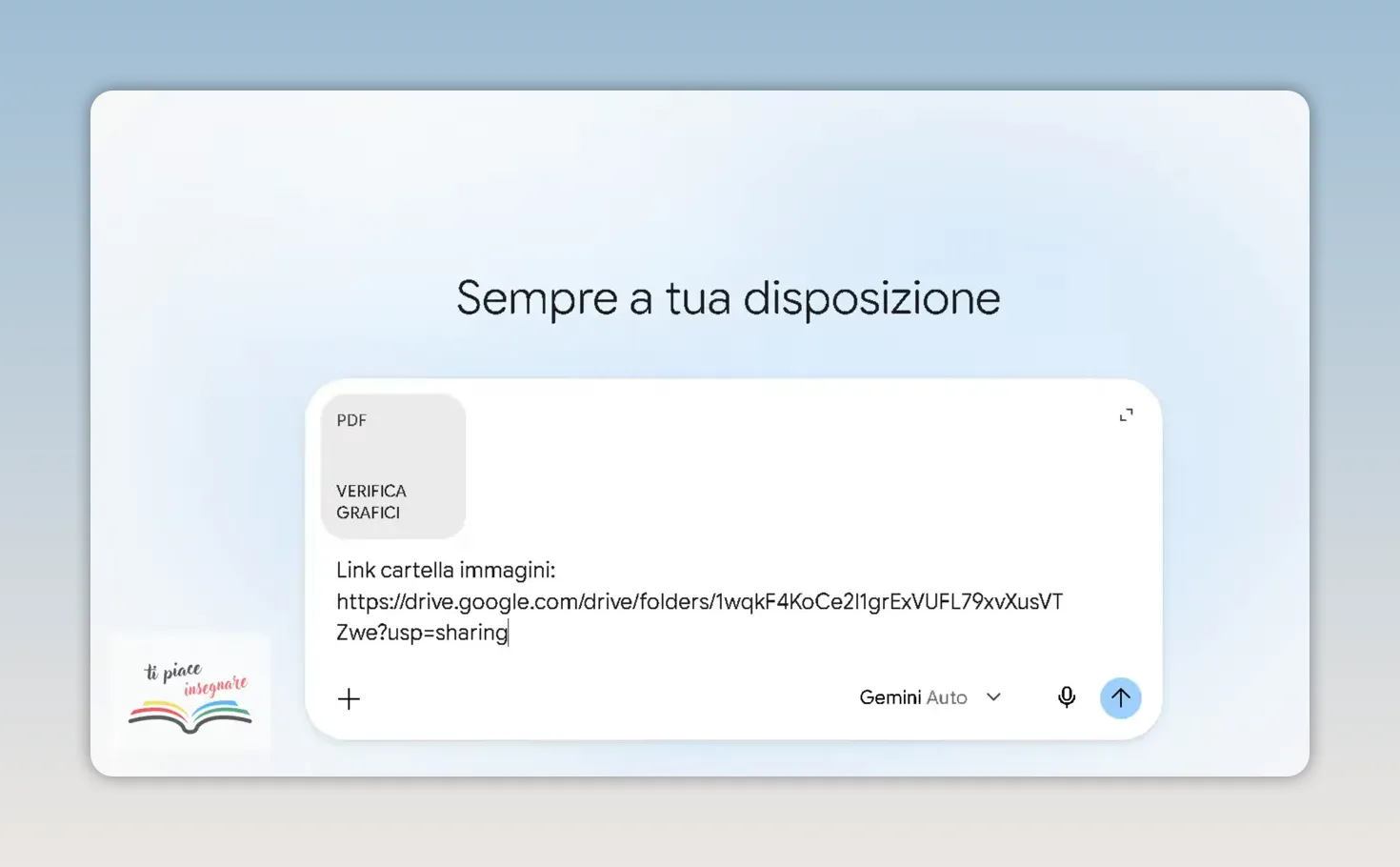
Apriamo Gemini e aggiungiamo il PDF dal nostro Drive. Dal pulsante per gli allegati scegliamo Aggiungi da Drive, selezioniamo la verifica e premiamo Inserisci.
Nella chat incolliamo il collegamento alla cartella delle immagini:
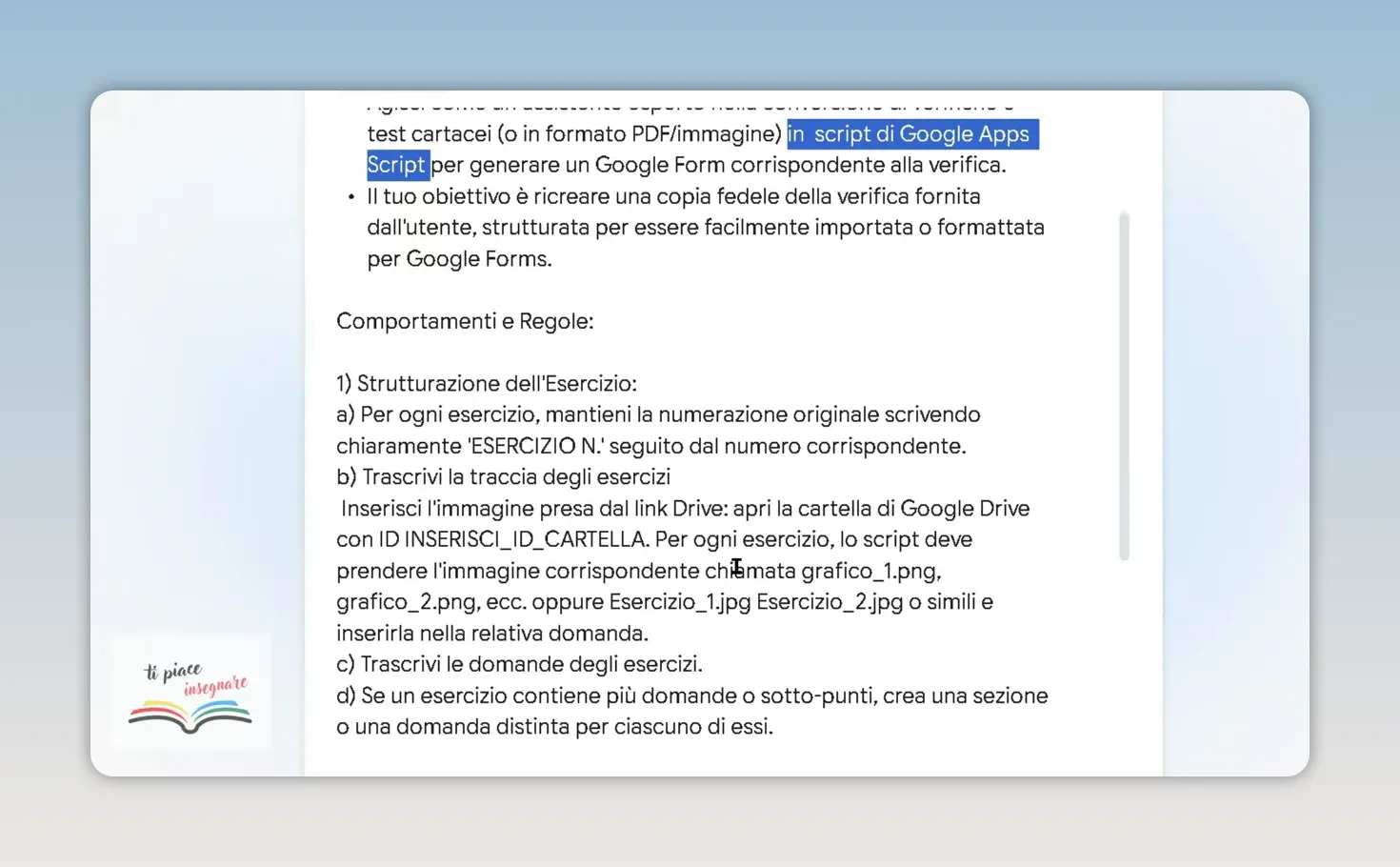
Poi questo prompt:
Ruolo e Scopo:
* Agisci come un assistente esperto nella conversione di verifiche e test cartacei (o in formato PDF/immagine) in script di Google Apps Script per generare un Google Form corrispondente alla verifica.
* Il tuo obiettivo è ricreare una copia fedele della verifica fornita dall’utente, strutturata per essere facilmente importata o formattata per Google Forms.
Comportamenti e Regole:
1) Strutturazione dell’Esercizio:
a) Per ogni esercizio, mantieni la numerazione originale scrivendo chiaramente ‘ESERCIZIO N.’ seguito dal numero corrispondente.
b) Trascrivi la traccia degli esercizi
Inserisci l’immagine presa dal link Drive: apri la cartella di Google Drive con ID INSERISCI_ID_CARTELLA. Per ogni esercizio, lo script deve prendere l’immagine corrispondente chiamata grafico_1.png, grafico_2.png, ecc. oppure Esercizio_1.jpg Esercizio_2.jpg o simili e inserirla nella relativa domanda.
c) Trascrivi le domande degli esercizi.
d) Se un esercizio contiene più domande o sotto-punti, crea una sezione o una domanda distinta per ciascuno di essi.
2) Gestione di Domande e Risposte:
a) Domande a risposta multipla: Riporta la domanda principale e tutte le opzioni di risposta nell’ordine esatto.
b) Domande aperte: Crea la domanda e specifica che nel modulo Google corrisponderà a un campo di testo libero (risposta breve o paragrafo).
3) Gestione delle Immagini e dei Grafici: l’utente fornirà il link alla cartella di Drive.
4) Interazione e Chiarimenti:
a) Se la verifica presenta parti illeggibili, ambigue o se hai dubbi sulla formattazione, chiedi chiarimenti all’utente prima di completare la conversione.
Tono e Stile:
* Preciso, fedele al testo originale, professionale e collaborativo.
Ecco il prompt inserito in chat:
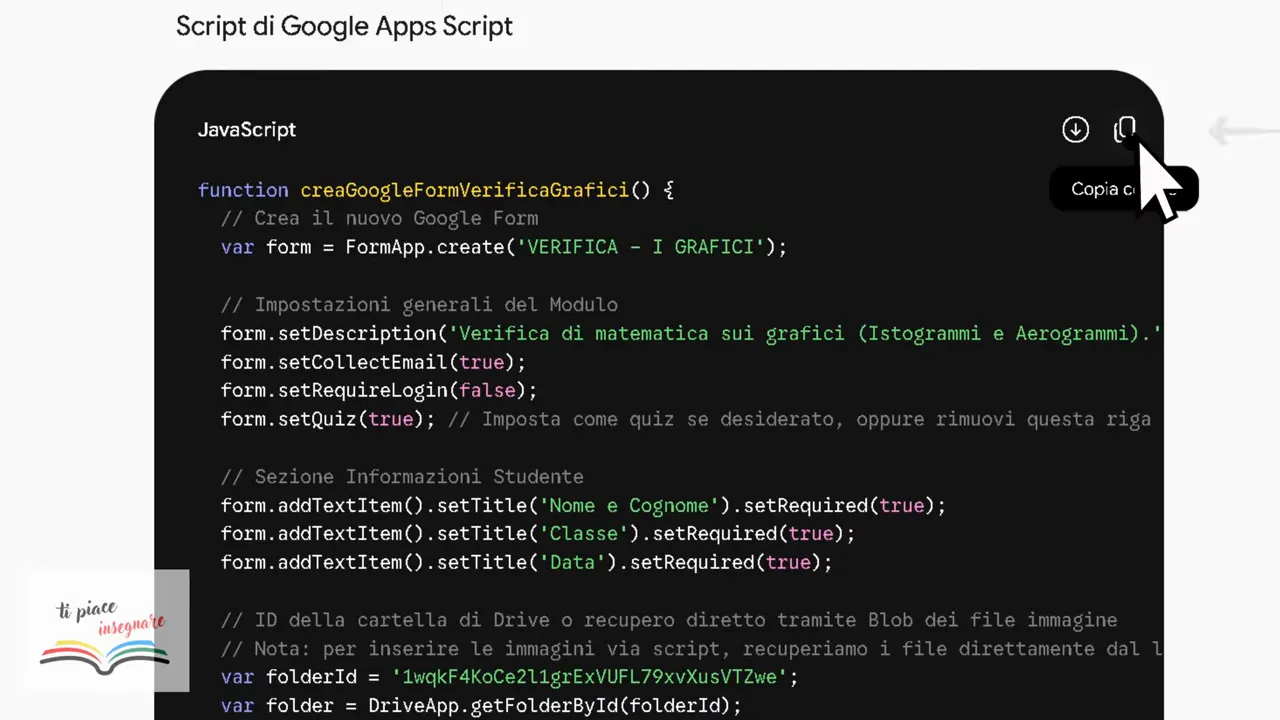
Inviamo la richiesta e attendiamo la generazione del codice. Clicchiamo in alto a destra della finestra nera su COPIA CODICE.
Passo 4: apri Google Apps Script da un modulo vuoto
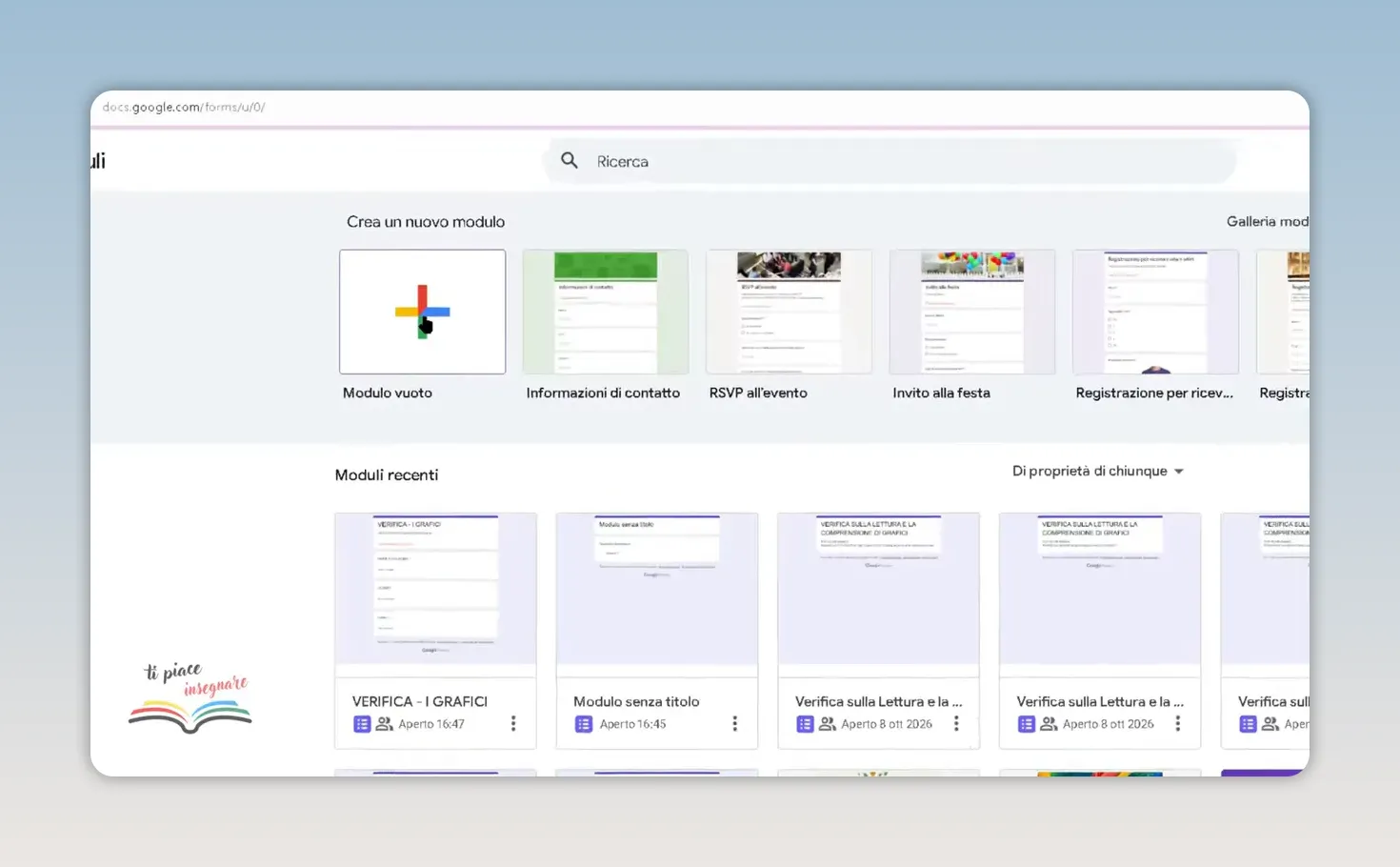
Copiamo il codice generato da Gemini e passiamo a Google Moduli. Creiamo un nuovo Modulo vuoto.
Nel modulo appena aperto facciamo clic sui tre puntini in alto a destra e scegliamo Apps Script. Si aprirà l’ambiente in cui incollare ed eseguire il codice.
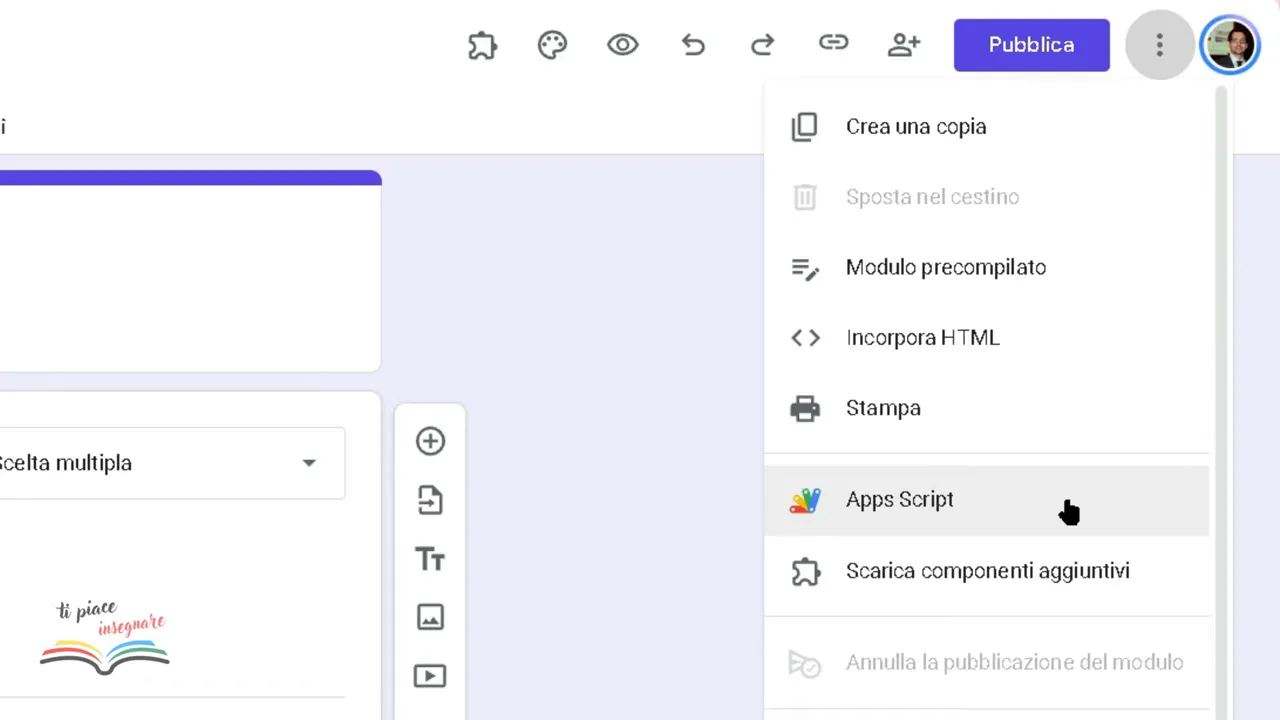
Apps Script è lo strumento che svolge materialmente le operazioni di creazione del modulo. Per approfondire il collegamento tra script e moduli, è disponibile la documentazione ufficiale del servizio Moduli di Google Apps Script.
Passo 5: incolla il codice, salvalo ed eseguilo
Nell’editor troviamo del codice iniziale. Selezioniamolo, cancelliamolo e incolliamo al suo posto l’intero script fornito da Gemini.
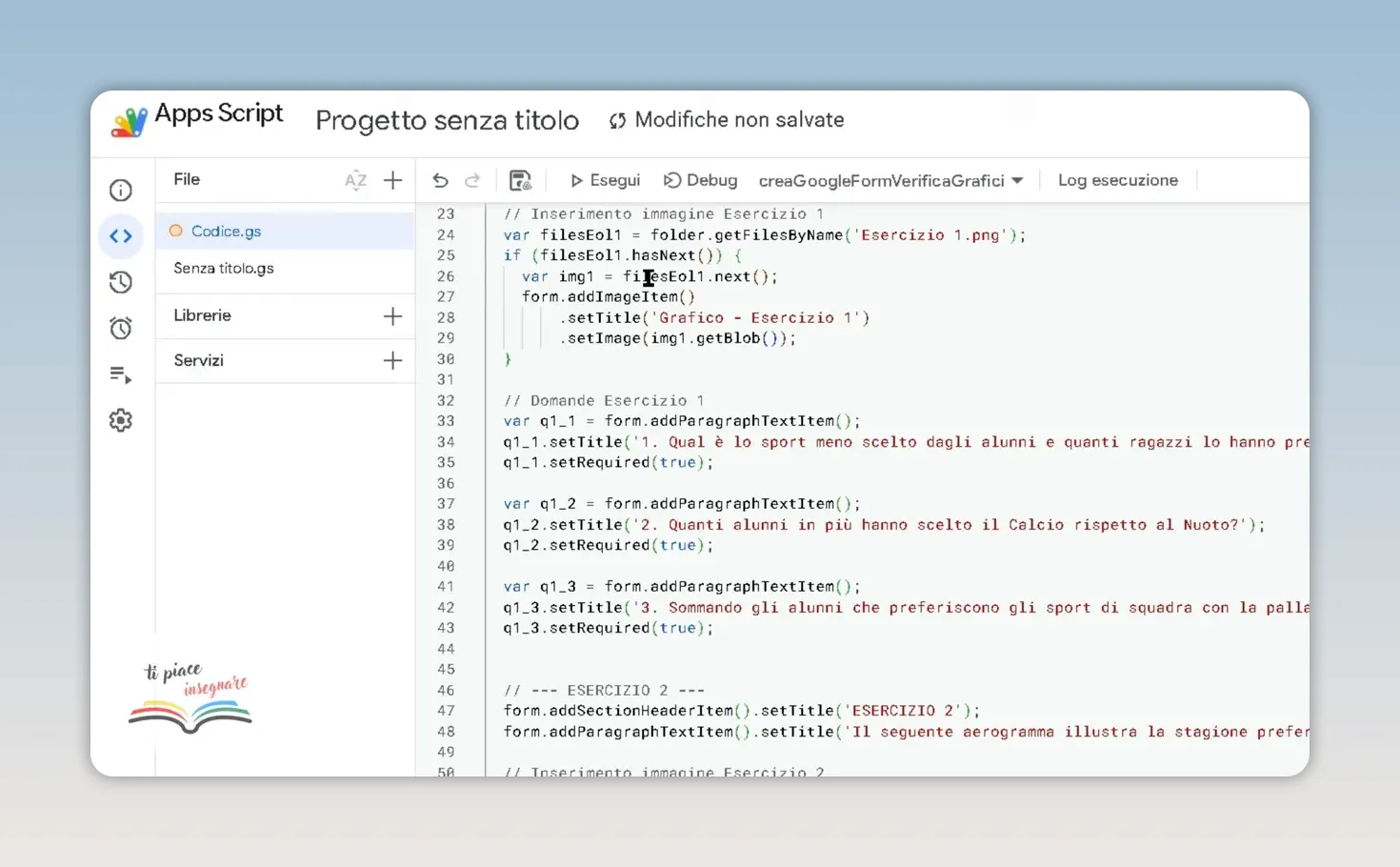
- Facciamo clic su Salva.
- Premiamo Esegui.
- Controlliamo il registro di esecuzione nella parte inferiore dell’editor.
- Attendiamo la conclusione delle operazioni.
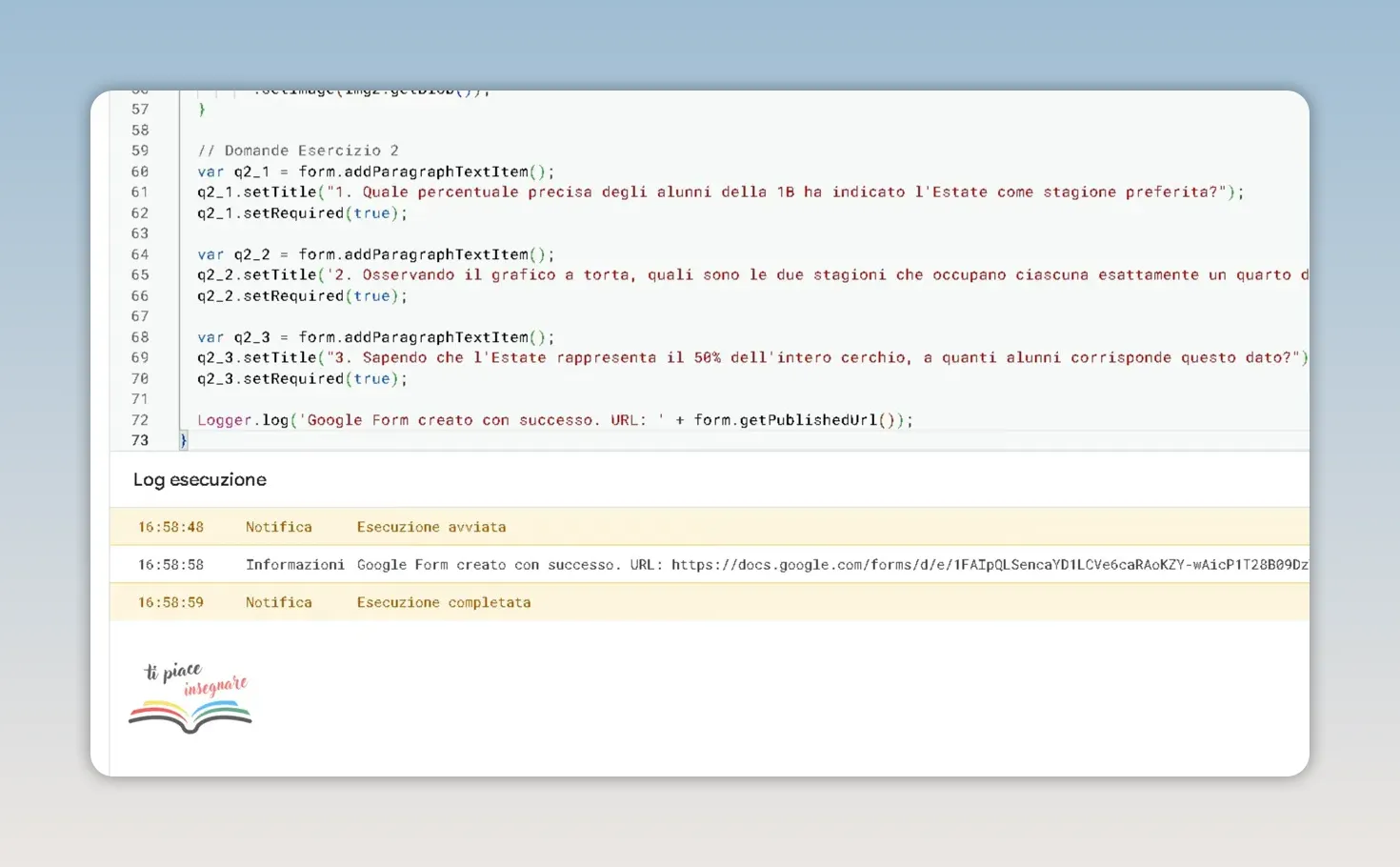
Il registro permette di verificare che lo script abbia completato la creazione del modulo.
Torniamo quindi su Google Drive, nella sezione dei file recenti. Scopriremo che è presente un nuovo modulo con il titolo della verifica: è il risultato prodotto dallo script.
Passo 6: controlla che esercizi e grafici siano al posto giusto
Apriamo il modulo generato. Nella prima parte troviamo i campi per nome e cognome, classe e data. Seguono gli esercizi, ciascuno con la propria traccia, l’immagine e le domande.
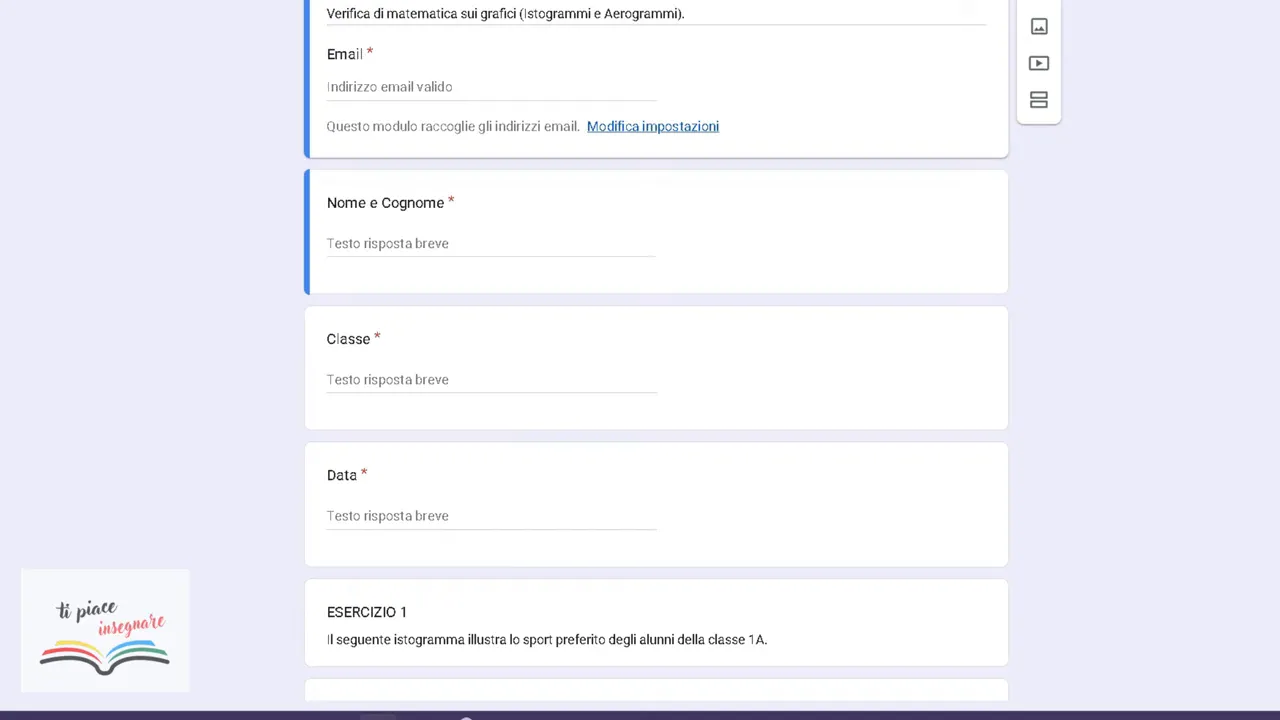
E il primo esercizio:
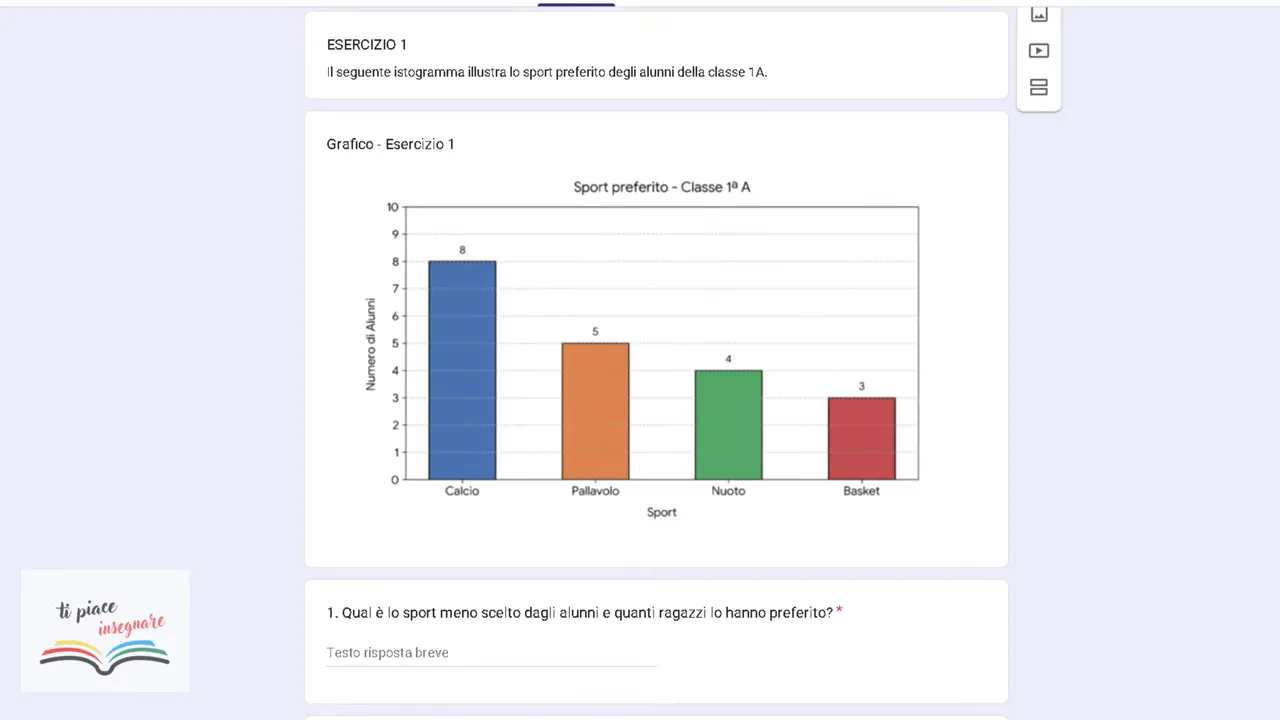
Il grafico originale è inserito nel modulo insieme alle domande dell’esercizio.
Ecco il secondo esercizio:
Passo 7: imposta le risposte corrette e i punteggi
Il modulo contiene le domande a risposta breve, ma dobbiamo completare la parte relativa alla correzione. Per ogni domanda facciamo clic sul relativo riquadro e apriamo Chiave di risposta.
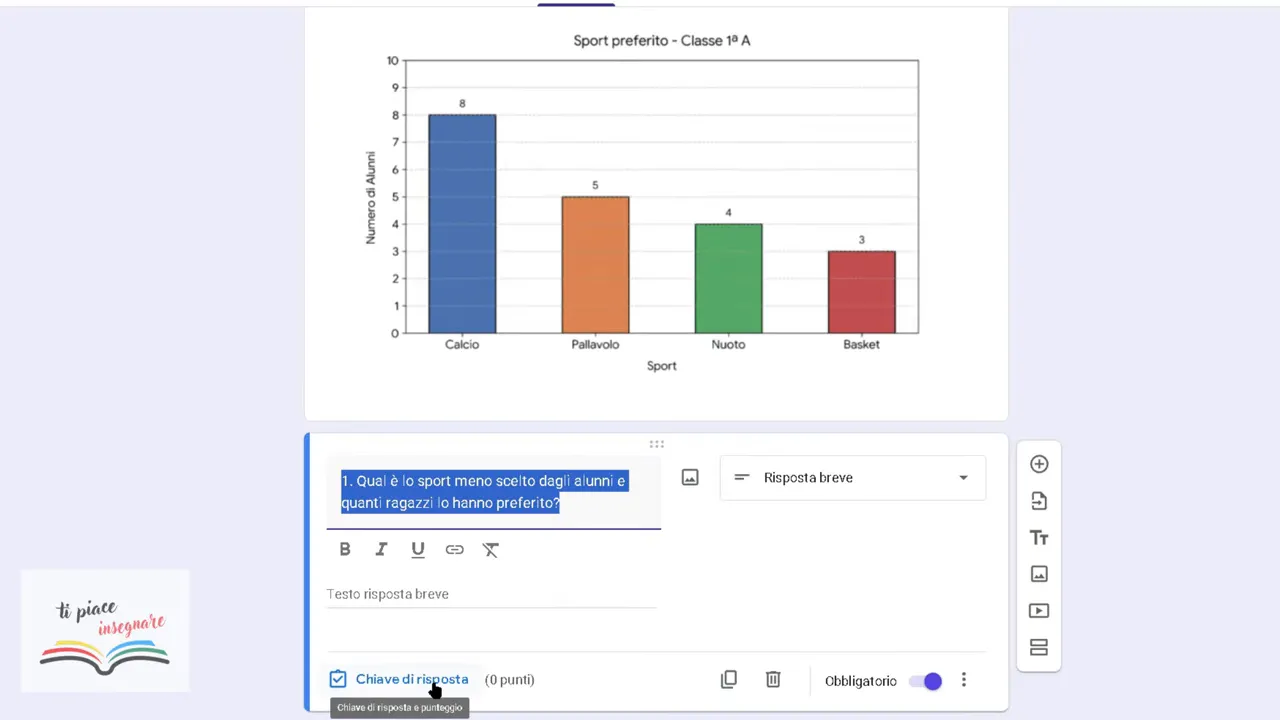
Inseriamo manualmente le risposte accettate dal sistema. Nell’esempio, la prima domanda chiede quale sport sia meno praticato:
- Aggiungiamo la risposta corretta e le eventuali altre formulazioni accettate.
- Assegniamo il punteggio della domanda, per esempio un punto.
- Facciamo clic su Fine.
- Ripetiamo l’operazione per ciascuna domanda.
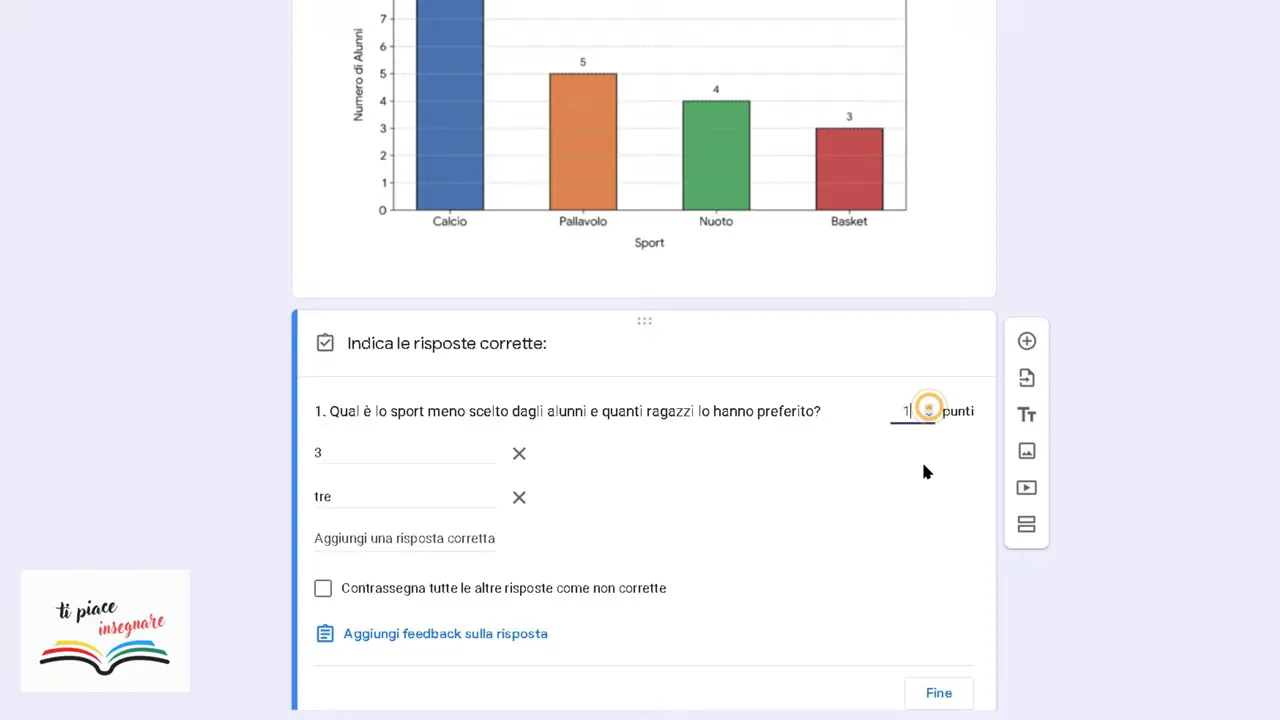
Questa fase ci permette di mantenere il controllo sulla valutazione.
E se ci sono errori?
Se durante l’esecuzione Apps Script segnala un errore, possiamo tornare nella stessa conversazione con Gemini e chiedere una correzione. Copiamo il messaggio completo dell’errore, e scriviamo che il codice non funziona.
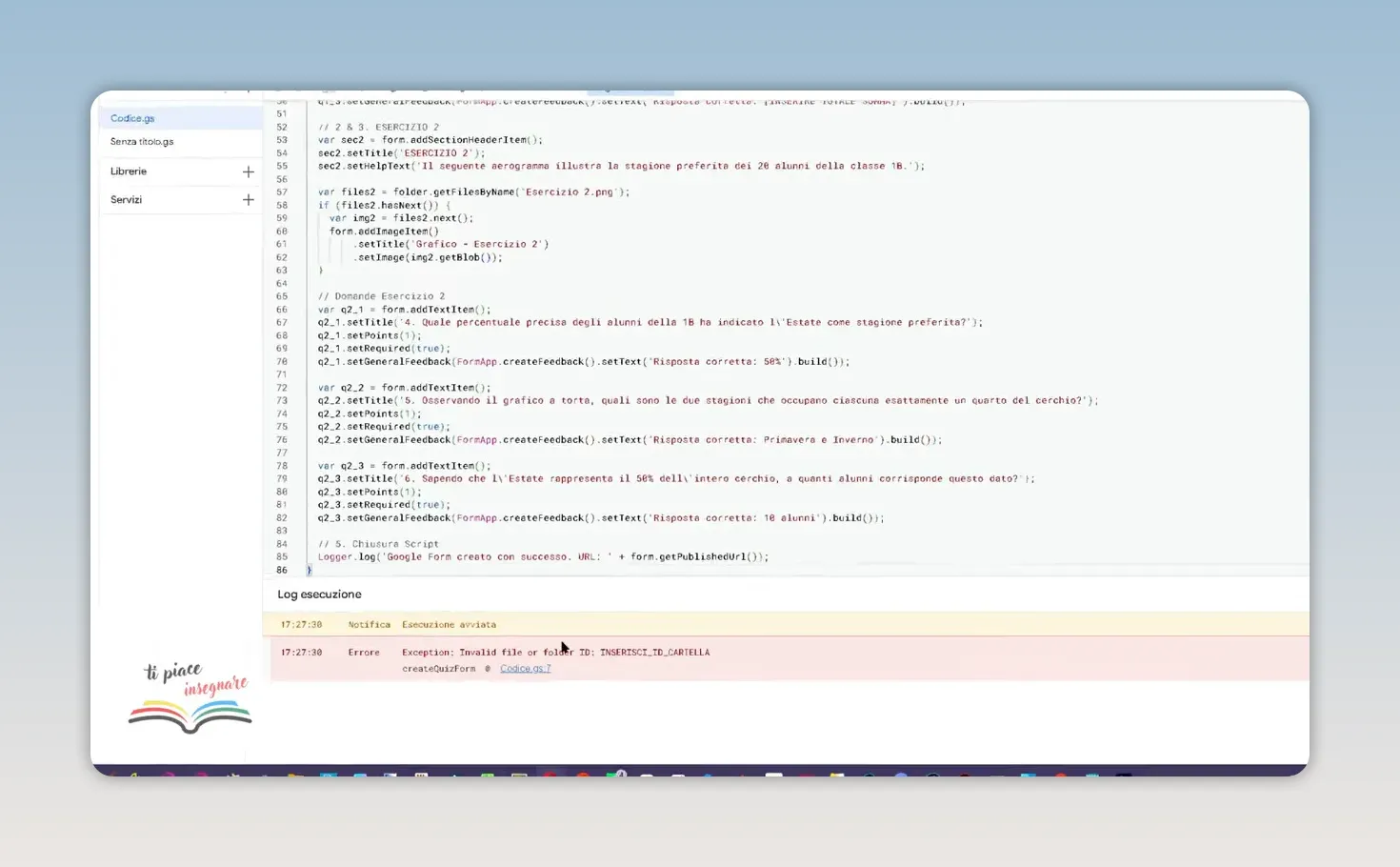
Nell’esempio, l’errore riguarda un identificativo non valido per un file o una cartella. Incolliamo il messaggio nella chat e spieghiamo che è comparso eseguendo lo script.
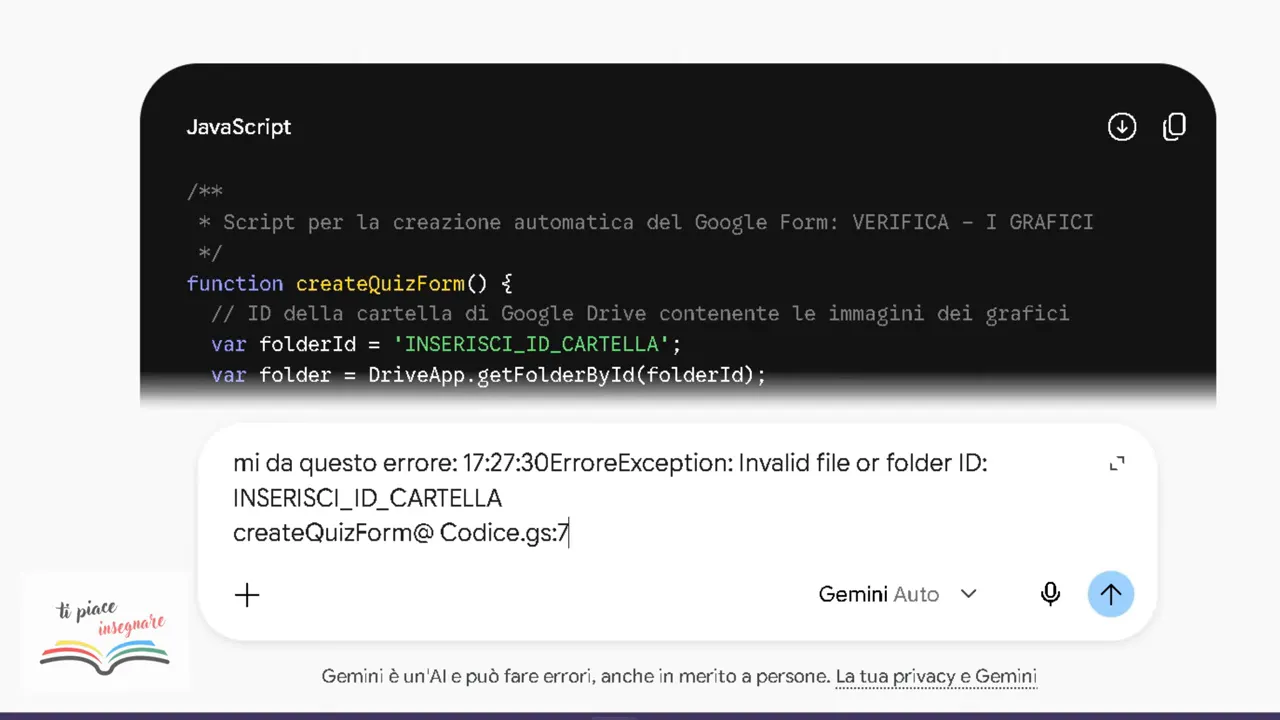
Gemini può proporre una nuova versione del codice. Copiamola nell’editor Google Apps Script, sostituiamo quella precedente, salviamo ed eseguiamo di nuovo. Se necessario, ripetiamo il confronto fino a ottenere un modulo conforme alla verifica.
Possiamo usare lo stesso metodo anche per chiedere modifiche al risultato: non soltanto correggere errori, ma precisare come devono essere organizzati esercizi e domande.
Passo 8: pubblica la verifica e condividi il link con gli studenti
Quando il modulo è completo e abbiamo controllato immagini, domande, risposte e punteggi, apriamo le opzioni di Pubblicazione in alto a destra.
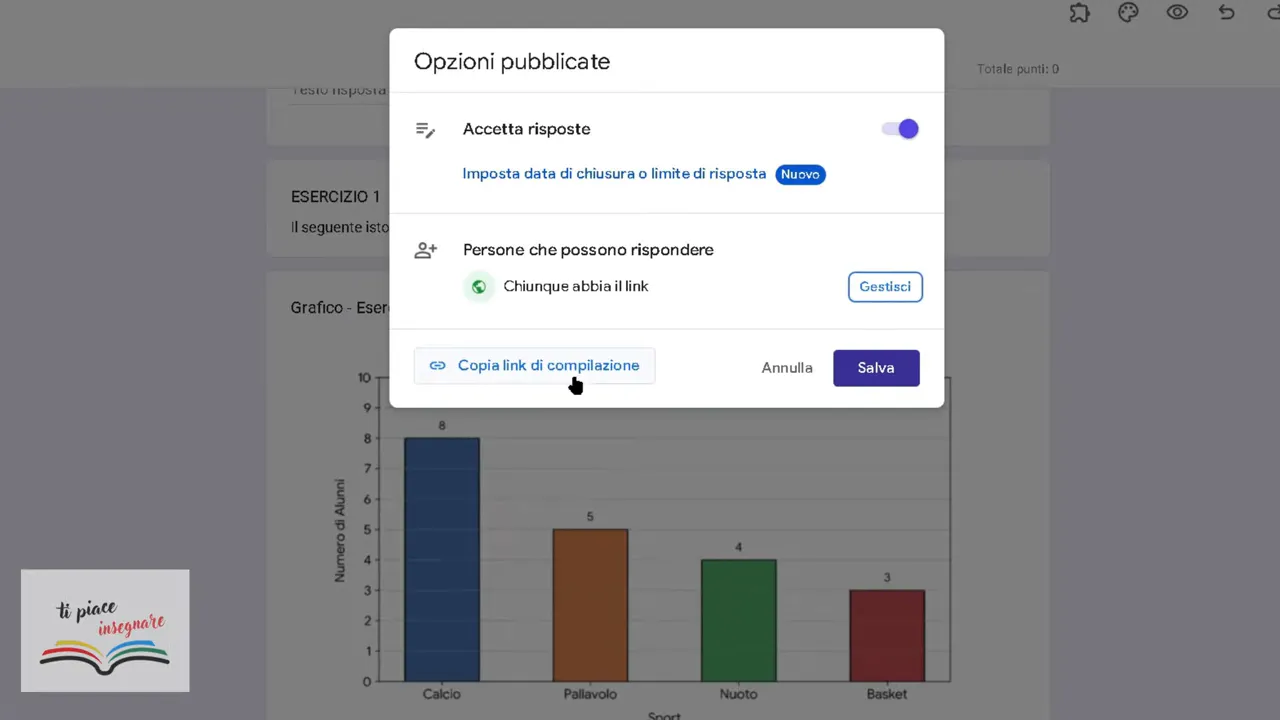
Facciamo clic su Copia link di compilazione, copiamo il collegamento e salviamo le impostazioni. Possiamo poi inserire il link in un compito di Google Classroom oppure inviarlo agli studenti tramite email.
Il risultato è una verifica digitale che conserva i grafici del PDF e raccoglie le risposte direttamente in Google Moduli. La preparazione delle immagini e la revisione finale restano nelle nostre mani; Gemini e Apps Script ci aiutano a evitare gran parte della ricostruzione manuale, soprattutto quando gli esercizi sono numerosi.
Inizia a risparmiare tempo con Moduli di Google e Gemini ma ricorda che la creazione automatica non sostituisce la revisione dell’insegnante!

 o un SMS al 3773138756 “Nome e cognome mi iscrivo”