Come creare un sito gratis con Google Sites per la tua classe (2026)
Un sito può diventare il posto in cui raccogliere i materiali che usi ogni anno, accompagnare il lavoro di classe oppure presentare un progetto scolastico. Con Google Sites puoi costruirlo gratuitamente, senza programmare: scegli un titolo, aggiungi i contenuti alla pagina e decidi a chi renderla accessibile.
L’esempio di questa guida verte sulla creazione di un sito dedicato alla storia, con un’immagine e un video sulla preistoria.
Passaggio 1: crea un nuovo sito e scegli il titolo
Apri Google Sites dal menu delle applicazioni Google. Nella schermata iniziale, fai clic sul simbolo più per partire da un sito vuoto.
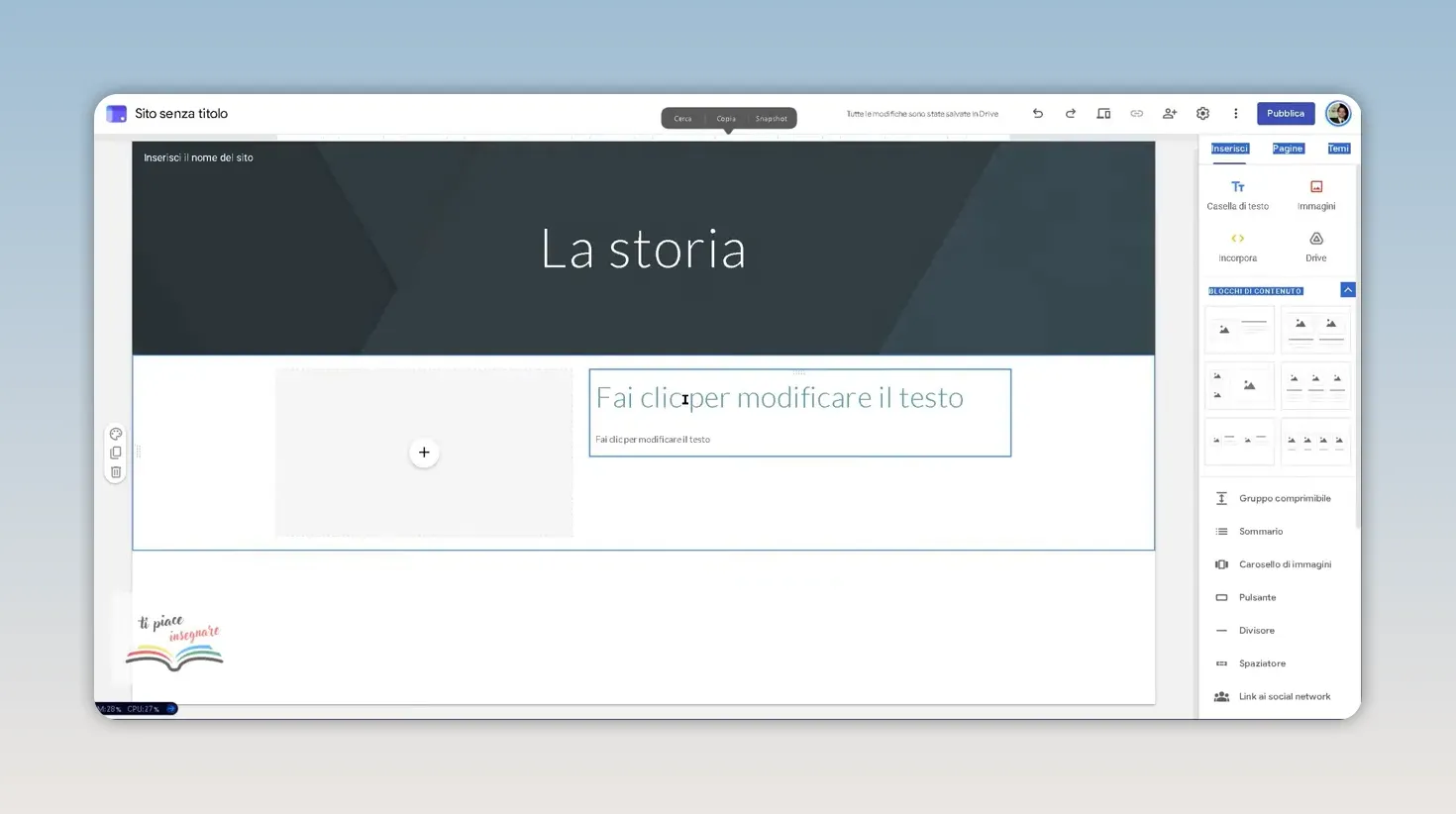
Prima di riempire la pagina, pensa a chi dovrà usarla. Nel nostro caso, il titolo della pagina sarà La storia.
Passaggio 2: costruisci la pagina trascinando gli elementi
Nell’editor trovi la pagina al centro e una barra laterale con gli elementi da inserire. Puoi scegliere una disposizione già pronta e trascinarla nella pagina. Per l’esempio sulla storia, usiamo una sezione con uno spazio per l’immagine e uno per il testo.
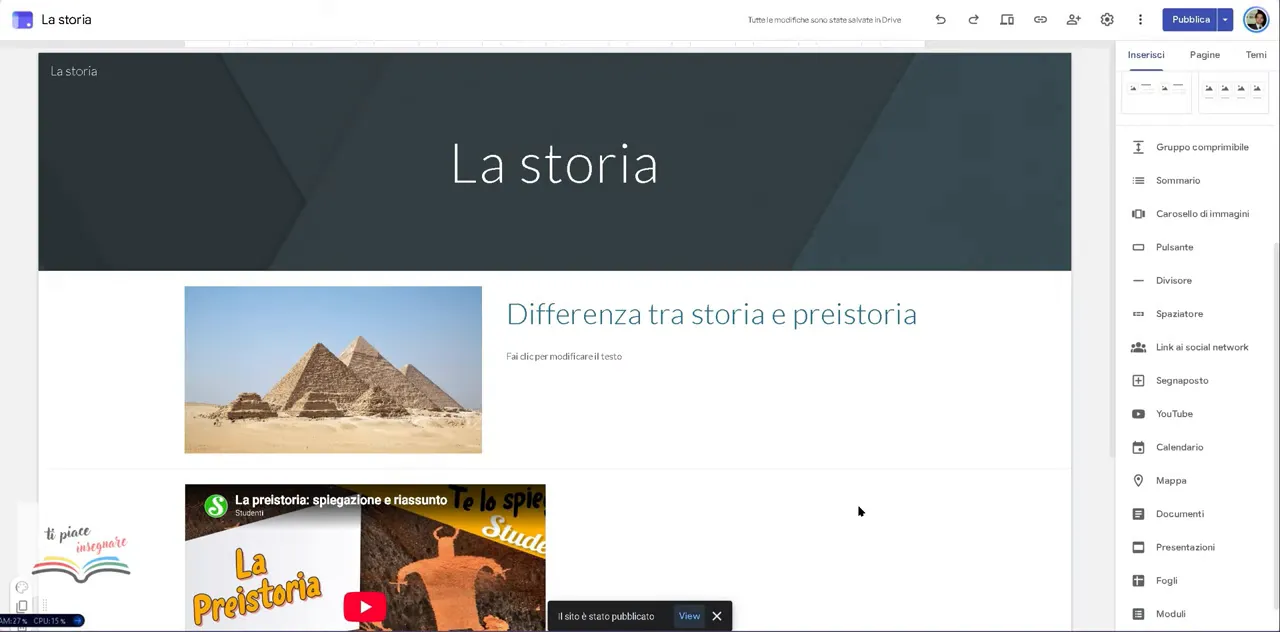
Nel riquadro di testo scriviamo Differenza tra storia e preistoria. È la nostra prima sezione, lasciando spazio ai materiali che aggiungeremo subito dopo.
Passaggio 3: aggiungi un’immagine
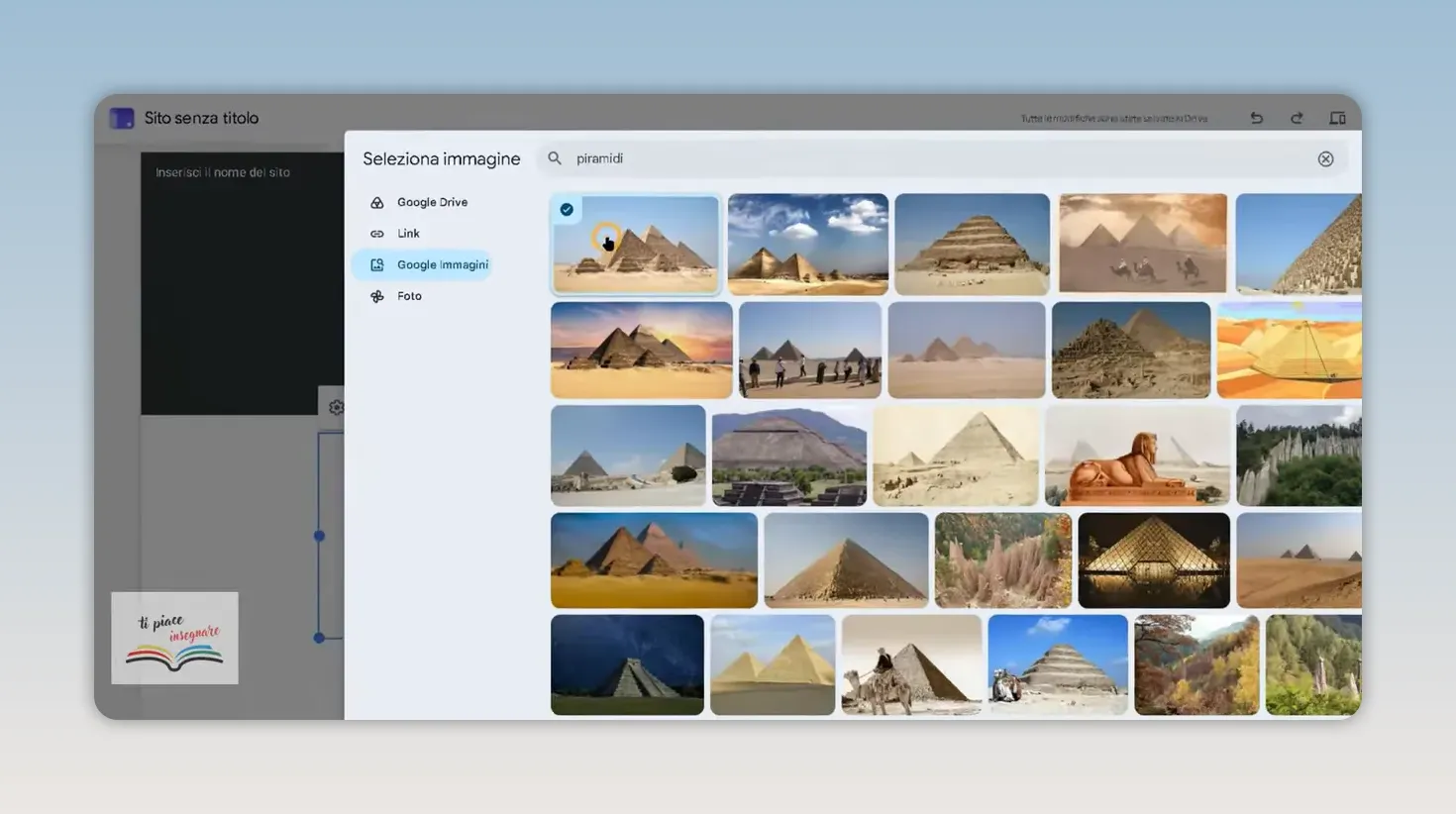
Fai clic sullo spazio riservato all’immagine. Puoi caricare un file dal computer oppure cercare un’immagine direttamente nell’editor, senza cambiare ambiente di lavoro.
Per questa pagina cerchiamo piramidi e selezioniamo una delle immagini trovate. L’immagine comparirà accanto al testo sulla storia e la preistoria, il tutto senza abbandonare questo ambiente di lavoro.
Passaggio 4: inserisci un video di YouTube
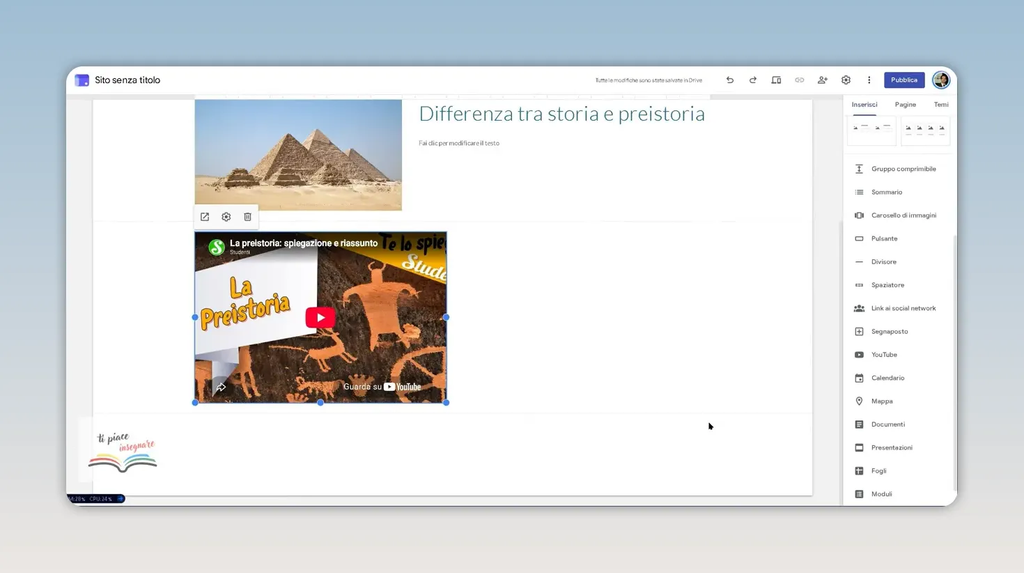
Scorri la barra laterale fino a trovare YouTube e selezionalo. Cerca un video pertinente alla lezione, scegli quello che vuoi aggiungere e fai clic su Inserisci.
Il video viene aggiunto alla pagina sotto la sezione con le piramidi. In questo modo il sito non è soltanto una raccolta di testo: diventa uno spazio in cui affiancare spiegazioni, immagini e approfondimenti video.
Passaggio 5: scegli chi può accedere e pubblica
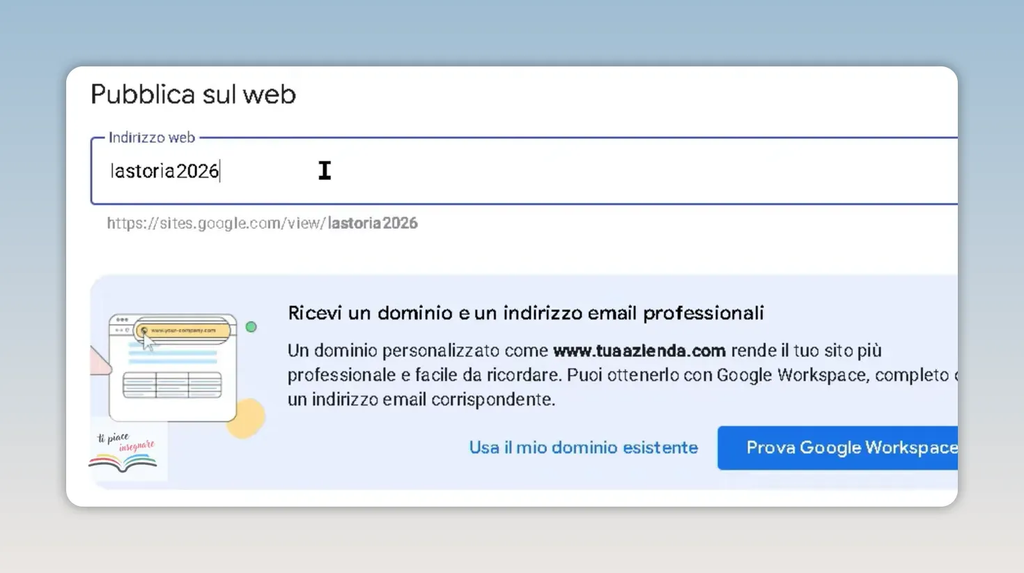
Quando la pagina è pronta, assegna un nome al sito nell’angolo in alto a sinistra dell’editor e fai clic su Pubblica. Google Sites ti chiederà di scegliere l’indirizzo web e di controllare le impostazioni di accesso.
Questa scelta dipende dai contenuti che intendi condividere:
- Sito pubblico: chi dispone dell’indirizzo può aprire la pagina.
- Accesso limitato: puoi riservare il sito a persone specifiche, per esempio agli alunni della tua classe, quando i materiali non devono essere pubblici, aggiungendo le loro Gmail.
Per modificare queste impostazioni, usa l’opzione Gestisci nella finestra di pubblicazione. Nel nostro esempio lasciamo il sito pubblico, scegliamo un indirizzo come lastoria2026 e confermiamo con Pubblica. Prima di procedere, controlla sempre che il livello di accesso sia adatto ai materiali presenti nella pagina.
Passaggio 6: controlla il risultato e condividi l’indirizzo
Apri il sito pubblicato per vedere come appare: nella nostra prima versione ci sono il titolo «La storia», la sezione con le piramidi e il video. La pagina è ancora essenziale, ma è già pronta per essere usata e potrà essere arricchita nei contenuti e nella veste grafica.
Ora puoi inviare l’indirizzo via email agli alunni, inserirlo nel registro elettronico oppure trasformarlo in un codice QR da stampare e distribuire in classe. Un’unica pagina può così diventare il punto di partenza per ritrovare i materiali della lezione e aggiungerne altri man mano che il lavoro prosegue.

 o un SMS al 3773138756 “Nome e cognome mi iscrivo”